


Estadística descriptiva
El Análisis de datos es una práctica que le permitirá a tu negocio ser estratégico y apoyo en la toma de decisiones, en el presente artículo, presentaremos cómo podrás hacer tratamiento de datos en Excel con estadística descriptiva. El presente ejemplo se basa en la clínica Diveti, la cual tiene 20 pacientes. El analista de datos desea saber cómo se comportan los datos de ese grupo de pacientes y se ha recopilado la siguiente información.
| Pacientes | Peso | Estatura | Genero |
| Paciente 1 | 61 | 1.6 | F |
| Paciente 2 | 69 | 1.62 | M |
| Paciente 3 | 72 | 1.73 | F |
| Paciente 4 | 52 | 1.56 | F |
| Paciente 5 | 82 | 1.98 | M |
| Paciente 6 | 55 | 1.47 | F |
| Paciente 7 | 74 | 1.80 | M |
| Paciente 8 | 76 | 1.81 | F |
| Paciente 9 | 70 | 1.64 | F |
| Paciente 10 | 72 | 1.67 | M |
| Paciente 11 | 74 | 1.70 | M |
| Paciente 12 | 75 | 1.72 | M |
| Paciente 13 | 73 | 1.74 | M |
| Paciente 14 | 71 | 1.76 | M |
| Paciente 15 | 65 | 1.62 | M |
| Paciente 16 | 70 | 1.66 | F |
| Paciente 17 | 71 | 1.64 | F |
| Paciente 18 | 73 | 1.63 | M |
| Paciente 19 | 66 | 1.59 | F |
| Paciente 20 | 64 | 1.68 | M |
Ahora usaremos Excel como herramienta, para el análisis de datos con estadística descriptiva así:
1. Activación análisis de datos
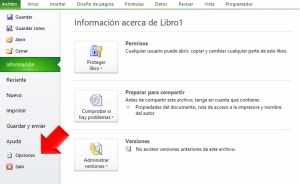
Damos clic en archivo y posteriormente en opciones.
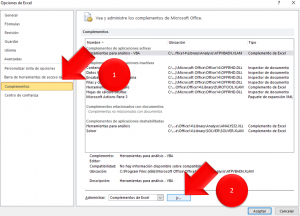
Damos clic en complementos (1) y posteriormente nos aseguramos dar clic en ir… (2), importante asegurarse que la barra de despliegue se encuentre en (complementos de Excel).
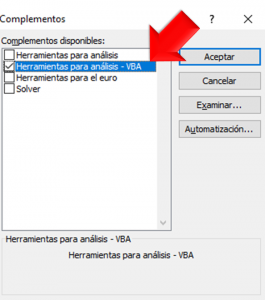
Damos clic en herramientas para análisis – VBA. Clic en aceptar y de ésta manera hemos asegurado la activación de herramientas para análisis de datos en tu Excel.
Ahora damos clic en la barra de herramienta, Datos (1), posteriormente en análisis de datos (2) y seleccionamos la opción que dice, Estadística descriptiva (3). Damos clic en aceptar.

Seleccionamos los datos númericos, es decir la columna de peso y estatura, seleccionamos en el presente recuadro, rotulos en la primera fila, rango de salida (donde se reflejaran los datos) y resumen de estadísticas.
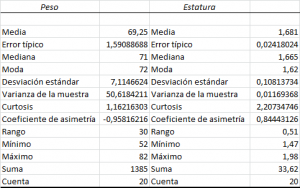
Al dar clic en aceptar se reflejará el resumen de datos con estadística descriptiva así.
2. Interpretación de Datos
Media: Conocido también como el promedio, realiza una suma total de los datos y los divide por la cantidad de datos registrados. Para el caso del ejemplo tomamos SUMA en PESO = (1385 / 20)= 69.25, que corresponden a la CUENTA.
Desviación estándar: Determina qué tan dispersos se encuentran los datos, una desviación muy cercana a cero, significa el mundo ideal y un nivel de calidad clase mundial. Sin embargo para éste ejemplo, podemos identificar 7.11 para la columna de pesos, quiere decir, que hay una diferencia de 7 kilos frente al promedio hacia arriba y hacia abajo. Sí el promedio es 69.25 y restamos 7.11 dará como resultado un valor de 62. ¿Hay pesos de 62 en la tabla inicial? No exactamente, sin embargo hay números muy cercanos a éste.
Rango: Refiere la diferencia entre el valor máximo y el valor mínimo. De alguna manera también nos brinda información de la dispersión de los datos, para el caso de peso el rango es 30.
Mínimo: El número de menor valor frente al grupo de datos
Máximo: El número de mayor valor frente al grupo de datos.
Encuentra una descripción completa del mundo de calidad en nuestra tabla periodica de la Calidad.
Recursos gratuitos
Sí te gusto el contenido, compártelo en las diferentes redes sociales que encuentras, escribenos si tienes dudas y con el mayor de los gustos responderemos ———————————->>>> Te invitamos a descargar contenido en nuestra sección de recursos aquí.
Suscríbete
Con gusto te informaremos cada vez que tengamos actualizaciones, guías de consulta y contenido nuevo descargable, solamente déjanos tu información y nos contactaremos pronto aquí
Escríbenos todas las preguntas, que tengas en el siguiente recuadro. Con el mayor gusto responderemos.
